
Программа "aytoSchema 2" снята с продажи
Модуль «Реестр КТГ»
Программный модуль «Реестр КТГ» позволяет получать в табличном виде сводную информацию из файлов данных программы aytoSchema 2, конфигурировать вид таблицы и набор данных, печатать сводные отчеты (реестры выданных разрешений, отчеты по оплате в счет возмещения вреда и т.д.), а также редактировать данные напрямую в таблице.
Быстрый старт (Мастер настройки реестров)
После запуска программы откроется окно создания файла. Из программы это окно открывается кнопкой 
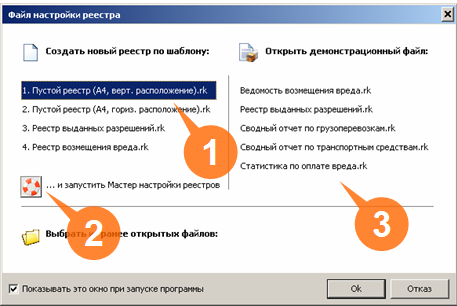
Выберите "Пустой реестр (A4, верт. расположение)" 1, проверьте что нажата кнопка запуска Мастера 2 и нажмите .
Пройдите все шаги Мастера, для быстрого ознакомления с этапами составления реестров и с интерфейсом программы "Реестр КТГ".
Дополнительно можно ознакомится с примерами готовых реестров 3. Для изменения готового реестра также можно использовать Мастер, нажав кнопку  .
.
Основное окно программы
Элементы интерфейса и их функции
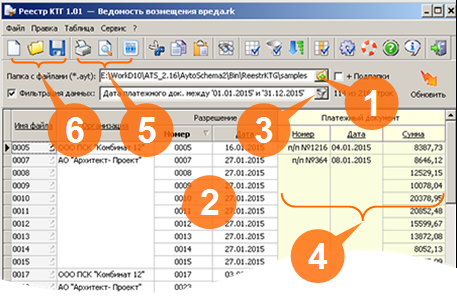
1Выбор папки с файлами данных (*.ayt)
Программа прочитает все данные из файлов в указанной папке и сформирует из них таблицу для дальнейшего просмотра, редактирования и печати. Если данные находятся в нескольких вложенных папках, установите галку "+Подпапки".
Используйте кнопку  для обновления данных в таблице, это может потребоваться при изменении данных другим пользователем или если в настройках программы отключена опция автоматического обновления данных.
В папке "\ReestrKTG\samples\" находятся демо-файлы реестров и данные для них.
2Таблица с данными.
Нажмите кнопку  и укажйте, колонки с какими данными должны отображаться на экране. Ширину и порядок столбцов можно задать перемещая мышью колонки и разделители колонок.
При необходимости, измените оформление каждого столбца, для этого кликните правой кнопкой мыши по колонке и выберите пункт меню "Свойства колонки" (или нажмите кнопку  )
)
Задайте также сортировку строк, кликнув по заголовку нужной колонки или через диалог, вызыванный кнопкой 
3Фильтрация строк
Фильтрация - это отображение в таблице (и в печатном отчете), только тех данных, которые удовлетворяют заданному критерию. Например, "Дата разрешения между ... и ...". Чтобы задать фильтрацию нажмите на кнопку  и установите необходимые критерии отбора.
Временно отключить фильтрацию можно в основном окне галкой слева от текста фильтра.
4Редактирование данных
Некоторые данные программы AytoSchema удобнее редактировать в табличном виде. Например, организация получает 10 разрешений, и если для учета используется дополнительное поле "Дата выдачи разрешения", то придется последовательно открыть 10 файлов и проставить в них одинаковую дату. Чтобы этого избежать, любую колонку данных можно сделать редактируемой.
Для этого кликните правой кнопкой мыши по колонке и в её свойствах сбросьте галку Только чтение. Колонка станет редактируемой, и все данные которые будут в неё введены, автоматически запишутся (после запроса подтверждения) в соответствующий файл.
Если запрос не нужен (осторожно!), его можно отключить скинув галку в настройках программы (кнопка  )
)
Дополнительно, предусмотрена возможность открыть файл из реестра в программе AytoSchema, кликнув по соответствующей кнопке в колонке "Файл".
5Печать таблицы
Для печати небходимо настроить макет отчета, который определяет как данные будут выглядетьна бумаге.
Вызовите простой редактор макетов (кнопка  ) и нажмите кнопку "
 Сбросить колонки". Табличная часть отчета приведется в соответствии с экранной таблицей. Для каждой колонки в табличной части макета можно настроить ширину и оформление текста.
(!) Табличная часть печатного отчета не обязательно должна совпадать с таблицей на экране. Кнопками " Добавить" и "
 Удалить" можно произвольно менять состав колонок для печати. Используя коды полей можно совмещать в колонке печатного макета данные из нескольких колонок экранной таблицы.
Остальные разделы документа формируются путем указания положения на странице блоков с текстом и переменными отчета (дата, номер страницы, тексты и значения установленные при фильтрации и пр.) Переменные доступны по кнопке  .
.
Если возникли затруднения с настройкой макета печатного отчета - напишите письмо с описанием проблемы на Этот адрес электронной почты защищён от спам-ботов. У вас должен быть включен JavaScript для просмотра..
6Сохранение настроек реестра
Все сделанные настройки реестра (папка, внешний вид экранной таблицы, макет для печати и пр.) сохраняются в файлах с расширением *.rk для дальнейшего использования.